Giration AutoCAD : du plan DWG à l'épure de giration, et retour dans le dessin

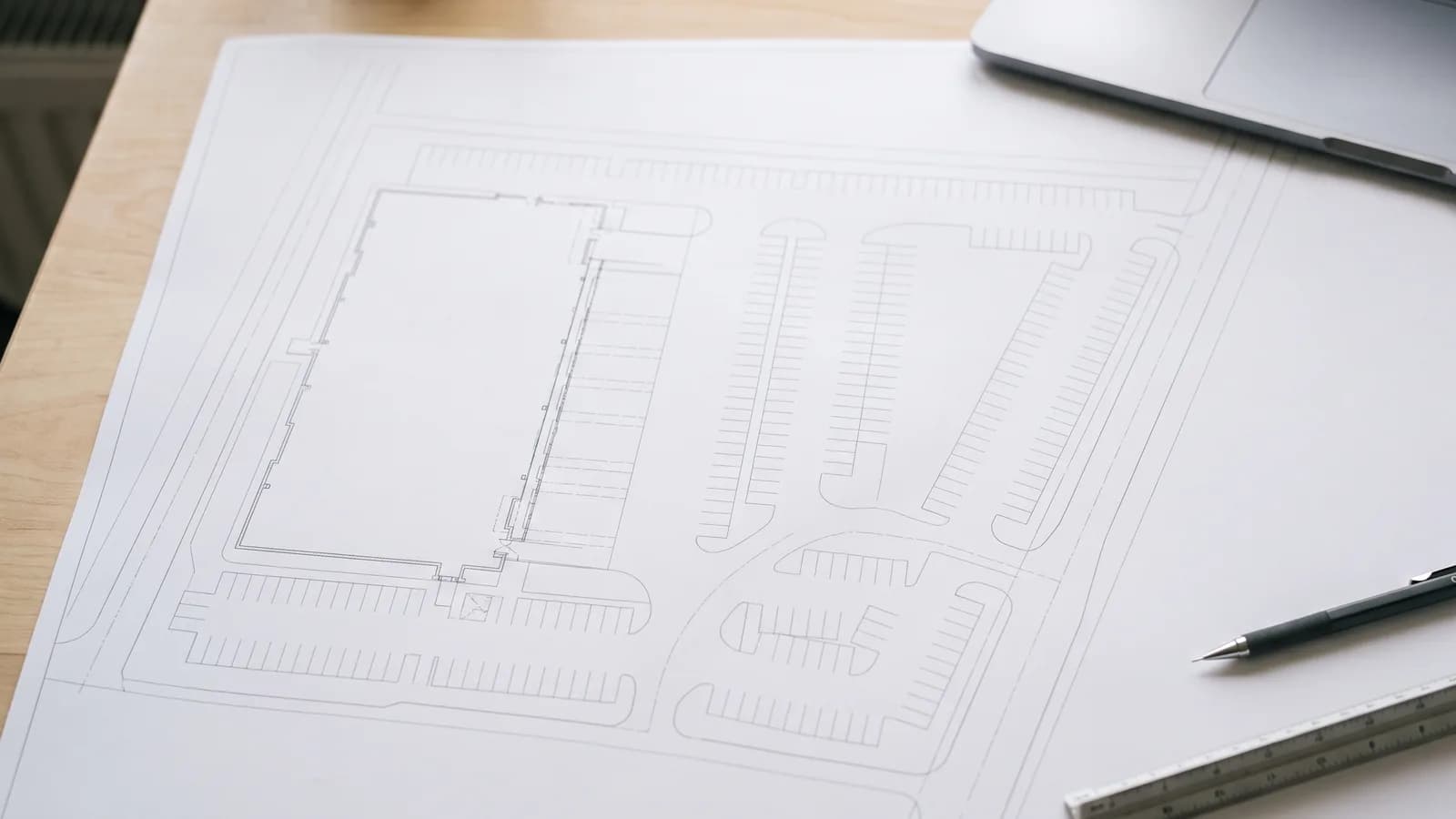
Pour une giration sous AutoCAD, le point de départ est souvent le même : un plan de masse en DWG, transmis par le géomètre ou l'architecte, et une épure de giration qui doit finir dans ce même dessin. Entre les deux, il faut faire tourner un porteur, une benne à ordures ou un autre véhicule de référence sur le plan et vérifier qu'il passe.
Deux façons de travailler sont possibles : une extension qui travaille à l'intérieur de la CAO, ou un outil séparé qui lit le DWG et vous rend un fichier DXF ou DWG à insérer dans votre dessin. Cet article suit la seconde voie avec PathSweeper, qui calcule la giration en ligne, dans le navigateur. Import du DWG, contrôle de l'unité, tracé de la trajectoire, point de référence, puis ce que contient exactement le fichier qui revient dans AutoCAD.
Extension AutoCAD ou outil séparé
AutoTURN et Vehicle Tracking travaillent avec le logiciel de CAO. Transoft indique qu'AutoTURN et AutoTURN Pro sont compatibles avec les dernières plateformes, « notamment Autodesk® AutoCAD®, Autodesk® Civil 3D®, Bentley® MicroStation® et bien d'autres ». Chez Autodesk, Vehicle Tracking 2027 « requiert une application hôte dans laquelle s'exécuter » : AutoCAD 2027, Civil 3D 2027 ou AutoCAD Architecture 2027, sous Windows 11 ou Windows 10 64 bits.
Vehicle Tracking s'exécute donc dans le logiciel de CAO pendant la vérification. Les fonctions, les versions d'essai et les modes de licence de ces programmes sont détaillés dans notre comparatif des logiciels de giration, et les tarifs de Transoft dans l'article sur le prix d'AutoTURN. Transoft propose aussi AutoTURN « en tant que programme en ligne », AutoTURN Online ; le comparatif PathSweeper et AutoTURN Online met côte à côte ces deux outils qui fonctionnent dans le navigateur.
L'autre voie consiste à sortir le plan d'AutoCAD le temps de la vérification. PathSweeper tourne dans le navigateur, sans installation : vous y importez le DWG, vous tracez la trajectoire, et vous récupérez un DXF ou un DWG en calques. Rien n'est écrit automatiquement dans votre DWG. C'est vous qui insérez le fichier, et le point de référence décrit plus bas sert à le poser au bon endroit. Le choix tient surtout à la fréquence : un bureau d'études VRD (voirie et réseaux divers) qui dessine des carrefours toute la journée dans Civil 3D n'a pas les mêmes besoins qu'un cabinet qui produit quelques épures par projet.
Importer le plan DWG
Dans la fenêtre « Importer un plan », la tuile « Import CAO » accepte les fichiers « DXF, DWG ou 12d XML, à l'échelle », jusqu'à 80 Mo. L'import DWG/DXF fait partie du Pass Projet : sur un projet sans Pass, la tuile ouvre l'offre au lieu du sélecteur de fichier.
Un DWG apporte sa propre échelle. Pas besoin de passer par l'outil « Calibrer » comme sur une image. En revanche, PathSweeper vous fait confirmer l'unité de dessin à chaque import vectoriel. Si le fichier en déclare une, elle est présélectionnée, avec cet avertissement : « Cette information est souvent erronée : comparez les dimensions ci-dessous avec celles du site réel avant de continuer. » Prenez-le au sérieux. Un levé dessiné en mètres mais déclaré en millimètres donne un site mille fois trop petit, et toutes les distances du projet en dépendent. La fenêtre affiche la taille qu'aurait le dessin dans chaque unité : un site de quelques mètres de long se repère tout de suite.
Une fois le plan chargé, le panneau « Calques CAO » permet de masquer ce qui gêne la lecture (cotations, textes, hachures), calque par calque ou avec « Tout masquer » puis « Tout afficher ».
Deux cas particuliers :
- Un fichier DWF n'est pas accepté. C'est un format de visualisation et d'impression, pas un format CAO modifiable : repartez du DWG ou du DXF.
- Un plan en PDF seulement s'importe gratuitement avec un compte. Il n'a pas d'échelle réelle : vous calez l'échelle avec l'outil « Calibrer », sur la plus longue cote connue du plan.
S'il s'agit seulement de transformer un DWG en DXF, pour un collègue sans AutoCAD ou pour un autre logiciel, notre convertisseur DWG vers DXF est gratuit et ne demande pas de compte. Il ne remplace pas le Pass dans PathSweeper : l'import d'un DXF en fait partie, comme celui d'un DWG.
Tracer la giration du camion sur le plan
Choisissez d'abord le véhicule. La version gratuite propose quatre véhicules standards (voiture particulière, fourgon de livraison, camion 2 essieux, autobus) ; ce sont des gabarits génériques, pas des véhicules de référence officiels. Le Pass Projet ouvre la bibliothèque complète, véhicules types CERTU compris. Pour un porteur dont vous avez la fiche technique, vous saisissez les cotes du constructeur dans l'éditeur de véhicule : créer et enregistrer un véhicule personnalisé est gratuit avec un compte, son utilisation dans un projet demande le Pass Projet ou le Pass Annuel. La différence entre rayon de braquage et rayon de balayage sur une fiche constructeur est expliquée dans l'article rayon de braquage camion.
Avec l'outil « Tracer », vous dessinez la trajectoire ; le corridor balayé s'affiche en temps réel, en « Marche avant » comme en « Marche arrière ». Le mode de braquage compte aussi : un projet gratuit calcule avec les roues braquées à l'arrêt, et le « Braquage en roulant » peut s'afficher gratuitement en aperçu, mais une trajectoire tracée avec ce mode ne s'enregistre et ne s'exporte qu'avec un Pass.
Si la vérification porte sur les bordures, activez « Afficher les traces de roues » dans les paramètres. Les traces des roues avant et arrière sont enregistrées avec la trajectoire et reprises dans l'export DXF et DWG ; pour un véhicule articulé, les traces arrière suivent la dernière remorque.
Le point de référence : reposer l'épure au bon endroit
Le fichier exporté ne reprend pas les coordonnées de votre DWG : il est écrit en millimètres, et son origine (0,0) est le point de référence que vous placez avant l'export. Sans ce point, l'application le dit elle-même : « Sans lui, le dessin a une origine arbitraire. »
Dans « Exporter le projet », choisissez DXF ou DWG, puis, sous « Point de référence », cliquez sur « Placer sur le plan de masse ». Choisissez un repère qui existe comme géométrie dans votre DWG et que l'accrochage aux objets d'AutoCAD retrouvera : un angle de bâtiment, une borne, l'intersection de deux axes. Dans PathSweeper, ce point se place d'un simple clic, sans accrochage à la géométrie du plan : zoomez au maximum sur le repère avant de cliquer, car la précision du recalage dépend de ce clic. Évitez un texte ou un symbole, dont le point d'insertion ne tombe pas forcément là où on le croit.
Ce point devient l'origine du fichier. Il y est matérialisé en rouge par une croix et un cercle, sur le calque PATHSWEEPER_REFERENCE, avec la mention REFERENCE POINT (0,0). Dans AutoCAD, insérez le fichier, puis déplacez-le de ce repère vers le même point de votre dessin, accrochage aux objets actif. Contrôlez ensuite deux ou trois distances dans AutoCAD, pour vérifier le recalage.
Reste l'unité. Le fichier déclare des millimètres. Si votre DWG est lui aussi en millimètres, il n'y a rien à mettre à l'échelle. S'il est dessiné en mètres, contrôlez une longueur connue après insertion, par exemple la largeur du véhicule : si elle mesure 2 550 au lieu de 2,55, mettez le fichier à l'échelle 0,001 en prenant le point de référence comme point de base, avant de le déplacer.
Ce que contient le fichier exporté
L'export est découpé en calques nommés, que vous gérez dans AutoCAD comme vos autres calques :
- PATHSWEEPER_SWEPT_AREA : le contour de l'épure de giration, dans la couleur choisie pour la trajectoire ;
- PATHSWEEPER_HOLES : les contours intérieurs, quand la surface balayée entoure une zone que le véhicule ne touche pas ;
- PATHSWEEPER_PATH : la trajectoire du milieu de l'essieu avant, en vert ;
- PATHSWEEPER_WHEEL_TRACKS : les traces de roues, si vous les avez activées ;
- PATHSWEEPER_VEHICLE : le contour du véhicule et de ses roues en début et en fin de trajectoire ;
- PATHSWEEPER_NODES et PATHSWEEPER_LABELS : les repères de nœuds et de sens de marche, et le nom des véhicules ;
- PATHSWEEPER_INFO : un tableau de caractéristiques placé à droite du dessin, qui donne pour chaque véhicule la longueur, la largeur, l'empattement, les porte-à-faux avant et arrière et le rayon de giration extérieur, avec des intitulés en anglais (Length, Width, Wheelbase…) ;
- PATHSWEEPER_REFERENCE : le repère du point de référence.
Le fond de plan n'est pas dans le fichier : l'export apporte l'analyse en calques propres, à poser dans le DWG que vous avez déjà, pas une copie de votre propre plan.
Le DXF est écrit au format AutoCAD 2013 (AC1027). Le DWG n'est pas un second calcul : c'est le même DXF, converti côté serveur en DWG AutoCAD 2000 (AC1015), avec les mêmes calques et la même origine. Dans la liste « Trajectoires » de la fenêtre d'export, vous cochez celles à exporter. Elles sont exportées dans un seul fichier, ou chacune dans son propre fichier avec l'option « Exporter chaque trajectoire dans un fichier distinct », le tout regroupé dans une archive ZIP.
Les deux formats CAO demandent une échelle définie ; pour un DWG importé, elle l'est déjà. L'export DXF et DWG fait partie du Pass Projet, comme l'import du DWG, tandis que le tracé et l'export en PNG ou en JPEG restent gratuits.
Les erreurs qui coûtent du temps au retour dans AutoCAD
- Valider l'unité sans regarder la taille affichée. C'est l'erreur la plus coûteuse, parce qu'elle fausse tout le reste sans le moindre message d'erreur.
- Placer le point de référence sur un repère qui n'existe pas dans le DWG, ou sur un texte. Le fichier est exact, mais vous n'avez rien sur quoi l'accrocher.
- Insérer le fichier sans contrôler l'unité quand le DWG est en mètres. Une cote connue, mesurée une fois, suffit à le voir.
- Tout exporter dans un seul fichier alors que le dossier demande une planche par manœuvre. Cochez l'option « Exporter chaque trajectoire dans un fichier distinct ».
Tracez l'épure de giration sur votre plan gratuitement dans le navigateur avec PathSweeper Free. Import DWG/DXF, export DXF et DWG et utilisation d'un véhicule personnalisé dans le projet : Pass Projet pour 39 € une fois par projet.