Rijcurve als DWG in AutoCAD: exporteren in plaats van blokken zoeken

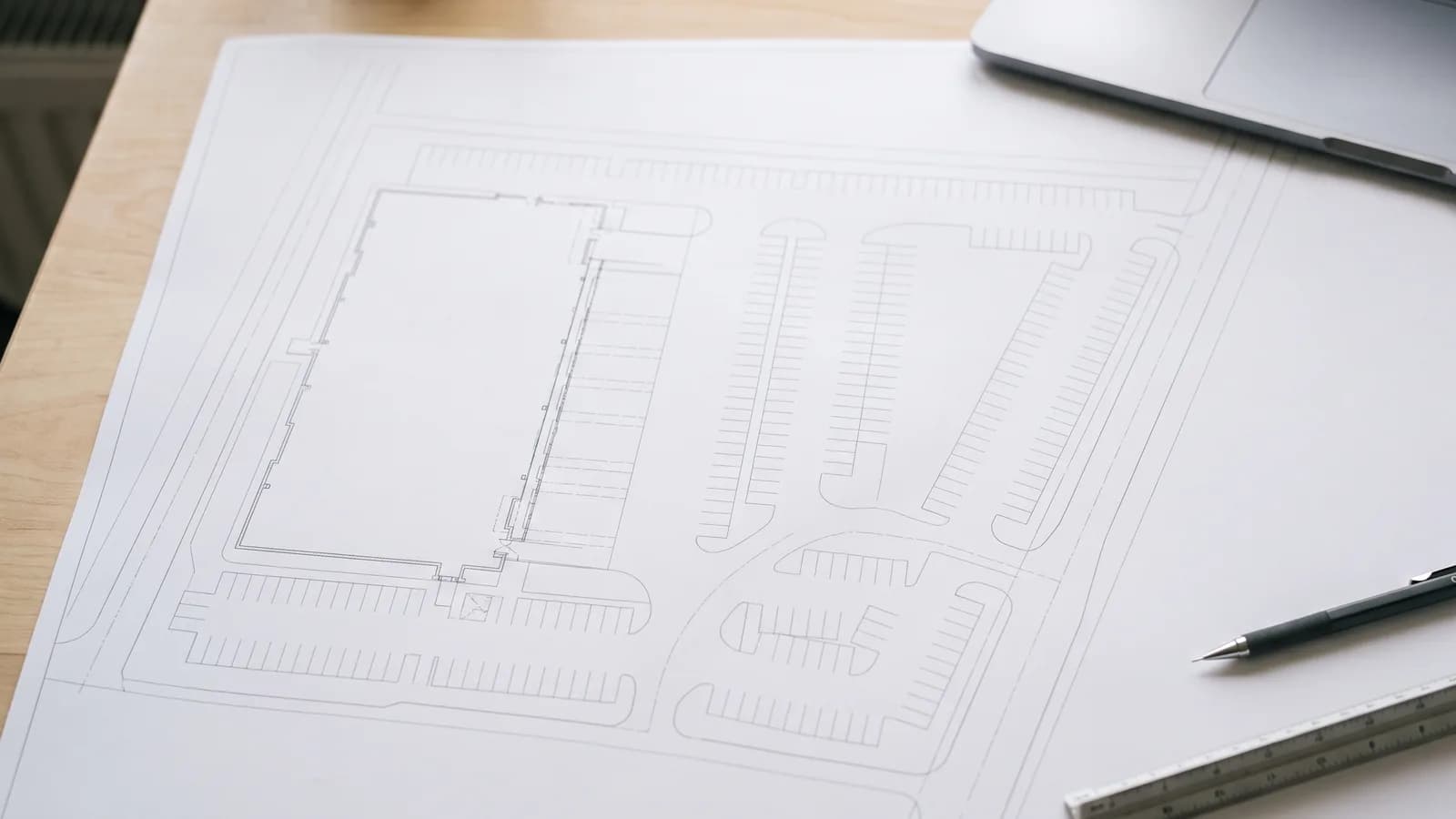
Wie een rijcurve als DWG in AutoCAD zoekt, heeft meestal al een tekening: de situatietekening van de landmeter of architect, als DWG. Daar moet de rijcurve van een vrachtwagen, een vuilniswagen of een ander ontwerpvoertuig in komen, op de juiste plek en op schaal, als echte geometrie en niet als screenshot.
Twee wegen leiden daarheen: een plug-in die binnen AutoCAD werkt, of een apart programma dat de DWG inleest en een DXF- of DWG-bestand teruggeeft dat u in uw tekening invoegt. Dit artikel volgt de tweede weg met PathSweeper, dat de rijcurvesimulatie in de browser uitvoert. De stappen: de DWG uploaden, de tekeneenheid controleren, het pad tekenen, een referentiepunt plaatsen, en dan wat er precies in het bestand zit dat terug naar AutoCAD gaat.
Plug-in in AutoCAD of een apart programma
AutoTURN en Vehicle Tracking werken in het CAD-programma zelf. Transoft schrijft dat AutoTURN en AutoTURN Pro compatibel zijn met de nieuwste platforms, waaronder Autodesk AutoCAD, Autodesk Civil 3D en Bentley MicroStation. Autodesk schrijft in de systeemeisen dat Vehicle Tracking 2027 een hostprogramma nodig heeft waarbinnen het draait: AutoCAD 2027, Civil 3D 2027 of AutoCAD Architecture 2027, op 64-bit Windows 11 of Windows 10. De rijcurve ontstaat dus in de tekening die in dat programma openstaat. Wat de programma's verder doen en wat er gratis is, staat in het overzicht van rijcurvesoftware; de prijzen van Transoft in het artikel over de prijs van AutoTURN. Transoft biedt AutoTURN ook aan als online versie, AutoTURN Online, inmiddels een module van het platform InSTRATO; de twee browserprogramma's staan naast elkaar in PathSweeper vs AutoTURN Online.
De andere weg haalt de tekening tijdens de controle even uit AutoCAD. PathSweeper draait in de browser, zonder installatie: u uploadt de DWG, tekent het pad en krijgt een DXF of DWG in lagen terug. Er wordt niets automatisch in uw DWG geschreven. U voegt het bestand zelf in, en het referentiepunt verderop zorgt dat het op de juiste plek komt. De keuze hangt vooral af van hoe vaak u het doet: een ingenieursbureau dat de hele dag kruispunten in Civil 3D tekent, heeft andere wensen dan een bureau dat per project een paar rijcurven aanlevert.
Over kant-en-klare blokken nog dit. Een blok gaat uit van één vaste geometrie: één voertuig, één bochtstraal, één stuuruitslag. Uw inrit heeft een andere geometrie, en de bestreken baan hangt af van het pad dat het voertuig daar werkelijk rijdt. Het adviesbureau Rijcurve.nl schrijft het op zijn eigen site zo: "In het verleden gebruikten we transparante kopieën uit de ASVV. Tegenwoordig simuleren we nauwkeurig de voertuigbewegingen binnen de CAD omgeving."
De DWG uploaden en de tekeneenheid controleren
In het venster "Ondergrond uploaden" neemt de tegel "CAD-bestand" bestanden "DXF, DWG of 12d XML, op schaal" aan, tot 80 MB. De upload van DWG en DXF hoort bij de Project Pass: in een project zonder Pass opent de tegel het aanbod in plaats van de bestandskiezer.
Een DWG brengt zijn eigen schaal mee, dus de stap "Kalibreren" die u bij een afbeelding doorloopt, vervalt. Wel laat PathSweeper u bij elke vectorimport de tekeneenheid bevestigen. Geeft het bestand een eenheid op, dan staat die voorgeselecteerd, met deze waarschuwing: "Die opgave klopt vaak niet, dus vergelijk de maten hieronder met de werkelijke situatie voordat u verdergaat." Neem dat serieus. Een tekening die in meter is getekend maar millimeter opgeeft, levert een terrein dat duizend keer te klein is, en elke afstand in het project hangt ervan af. Het venster toont hoe groot de tekening in elke eenheid zou zijn: een terrein van een paar meter lang valt meteen op.
Staat de tekening eenmaal in het project, dan verbergt u in het paneel "CAD-lagen" wat de leesbaarheid stoort (maatvoering, teksten, arceringen), laag voor laag of met "Alle verbergen" en daarna "Alle tonen".
Twee bijzondere gevallen:
- Een PDF van de situatietekening uploadt u gratis met een account. Een PDF heeft geen werkelijke schaal: die stelt u in met "Kalibreren", op de langste bekende maat van de tekening. Een afbeelding tot 5 MB kan zelfs zonder account.
- Alleen een DWG omzetten naar DXF, voor een collega zonder AutoCAD of voor een ander programma, kan met onze DWG-naar-DXF-converter, gratis en zonder account. De converter vervangt de Pass in PathSweeper niet: de import van een DXF hoort er net zo goed bij als die van een DWG.
De rijcurve van de vrachtwagen op de tekening
Kies eerst het voertuig. De gratis versie heeft vier generieke voertuigen (personenauto, bestelwagen, tweeassige vrachtwagen, bus) met gangbare maten; het zijn geen officiële ontwerpvoertuigen. De Project Pass opent de voertuigbibliotheek met 107 ontwerpvoertuigen uit 10 buitenlandse bibliotheken, waaronder Duitsland (RBSV 2020), Frankrijk en het Verenigd Koninkrijk. Nederlandse of Belgische ontwerpvoertuigen zitten er niet in. Voor een vrachtwagen waarvan u het gegevensblad hebt, voert u de maten van de fabrikant in de voertuigeditor in: lengte, breedte, wielbasis, overhang en draaicirkel. Een voertuig aanmaken en opslaan kost niets (met een account); pas het gebruik in een project vraagt een Project Pass of Annual Pass. Of de draaicirkel op het gegevensblad een straal of een diameter is, en van stoeprand tot stoeprand of van muur tot muur, leest u in het artikel over de draaicirkel van een vrachtwagen.
Met "Pad tekenen" tekent u het pad; de bestreken baan verschijnt terwijl u tekent, "Vooruit" (F) zowel als "Achteruit" (R). De stuurmodus telt mee: in een gratis project rekent PathSweeper met sturen vanuit stilstand; sturen tijdens het rijden kunt u gratis bekijken, maar een pad dat daarmee getekend is, kunt u alleen met een Project Pass of Annual Pass opslaan en exporteren.
Gaat de controle over de stoepranden, zet dan in de instellingen "Wielsporen tonen" aan. De sporen van de voor- en achterwielen worden met het pad opgeslagen en meegenomen in de export naar DXF en DWG; bij een geleed voertuig volgen de achterste sporen de laatste aanhangwagen of oplegger.
Het referentiepunt: de export op de juiste plek
Het geëxporteerde bestand neemt de coördinaten van uw DWG niet over. Het wordt in millimeter geschreven, en de oorsprong (0,0) is het referentiepunt dat u vóór de export plaatst. Zonder dat punt zegt het programma het zelf: "Zonder referentiepunt heeft de tekening een willekeurige oorsprong."
Kies in "Tekening exporteren" het formaat DXF of DWG en klik onder "Referentiepunt" op "Op de ondergrond plaatsen". Neem een punt dat als geometrie in uw DWG bestaat en dat de objectsnap van AutoCAD terugvindt: een gebouwhoek, een grenspaal, het snijpunt van twee assen. In PathSweeper plaatst u het punt met één klik, zonder snap op de geometrie van de tekening: zoom vóór het klikken zo ver mogelijk in, want de nauwkeurigheid van het invoegen hangt van die klik af. Vermijd een tekst of een symbool, waarvan het invoegpunt niet altijd ligt waar u denkt.
Dat punt wordt de oorsprong van het bestand. Het staat er in het rood in, als kruis met een cirkel, op de laag PATHSWEEPER_REFERENCE, met het opschrift REFERENCE POINT (0,0). In AutoCAD voegt u het bestand in en verplaatst u het van dat punt naar hetzelfde punt in uw tekening, met objectsnap aan. Meet daarna twee of drie afstanden in AutoCAD na.
Blijft de eenheid. Het bestand geeft millimeter op. Is uw DWG ook in millimeter getekend, dan hoeft u niets te schalen. Is hij in meter getekend, controleer dan na het invoegen één bekende lengte, bijvoorbeeld de breedte van het voertuig: meet die 2550 in plaats van 2,55, schaal het bestand dan met 0,001 vanuit het referentiepunt als basispunt, vóór u het verplaatst.
Wat er in het DXF- of DWG-bestand zit
De export is verdeeld in benoemde lagen, die u in AutoCAD beheert zoals uw andere lagen. De lagen die u altijd aantreft:
- PATHSWEEPER_SWEPT_AREA: de omtrek van de bestreken baan, in de kleur van het pad;
- PATHSWEEPER_HOLES: de binnenste omtrekken, als de bestreken baan een gebied omsluit dat het voertuig niet raakt;
- PATHSWEEPER_PATH: de getekende rijlijn, in groen: bij vooruitrijden het midden van de vooras, bij achteruitrijden het midden van de achteras (bij een geleed voertuig de achteras van de laatste aanhangwagen of oplegger);
- PATHSWEEPER_WHEEL_TRACKS: de wielsporen, als u ze hebt aangezet;
- PATHSWEEPER_VEHICLE: de omtrek van het voertuig met de wielen aan het begin en het einde van het pad;
- PATHSWEEPER_NODES en PATHSWEEPER_LABELS: de knooppunten met rijrichting, en de namen van de voertuigen;
- PATHSWEEPER_INFO: een gegevensblok rechts van de tekening met per voertuig de lengte, breedte, wielbasis, overhang vóór en achter en de buitenste draaistraal, met Engelse opschriften (Length, Width, Wheelbase, …);
- PATHSWEEPER_REFERENCE: de markering van het referentiepunt.
Afhankelijk van de instellingen van het pad komt daar nog PATHSWEEPER_SWEPT_AREA_NO_CLEARANCE bij, de omtrek zonder de ingestelde vrije ruimte, als u "Contour zonder vrije ruimte tonen" hebt aangezet. De laag PATHSWEEPER_STEERING_LIMIT staat ook in de laaglijst, maar blijft leeg.
De ondergrond zit niet in het bestand. De export brengt de analyse in eigen lagen, bedoeld voor de DWG die u al hebt, niet een kopie van uw eigen tekening.
Het DXF wordt geschreven in het AutoCAD 2013-formaat (AC1027). Het DWG is geen tweede berekening: het is hetzelfde DXF, op de server omgezet naar een DWG in AutoCAD 2000-formaat (AC1015), met dezelfde lagen en dezelfde oorsprong. In de lijst "Paden" van het exportvenster vinkt u aan welke paden mee moeten. Die komen in één bestand, of elk in een eigen bestand met de optie "Elk pad als apart bestand exporteren", samen in één ZIP.
Beide CAD-formaten vragen een ingestelde schaal; bij een geüploade DWG is die er al. De export naar DXF en DWG hoort bij de Project Pass, net als de upload van de DWG; het tekenen zelf en de export als PNG of JPEG blijven gratis.
Fouten die tijd kosten in AutoCAD
- De tekeneenheid bevestigen zonder naar de getoonde grootte te kijken. De duurste fout, omdat ze al het andere vervalst zonder één foutmelding.
- Het referentiepunt op iets zetten wat niet in de DWG bestaat, of op een tekst. Het bestand klopt, maar u hebt niets om op te snappen.
- Het bestand invoegen zonder de eenheid te controleren als uw DWG in meter staat. Eén bekende maat, één keer gemeten, volstaat.
- Alles in één bestand exporteren terwijl het dossier per manoeuvre een tekening vraagt. Vink dan "Elk pad als apart bestand exporteren" aan.
AutoTURN is een handelsmerk van Transoft Solutions. PathSweeper is niet verbonden aan Transoft Solutions of aan Autodesk.