Schleppkurve als DXF & DWG exportieren: aus jedem Plan nach AutoCAD

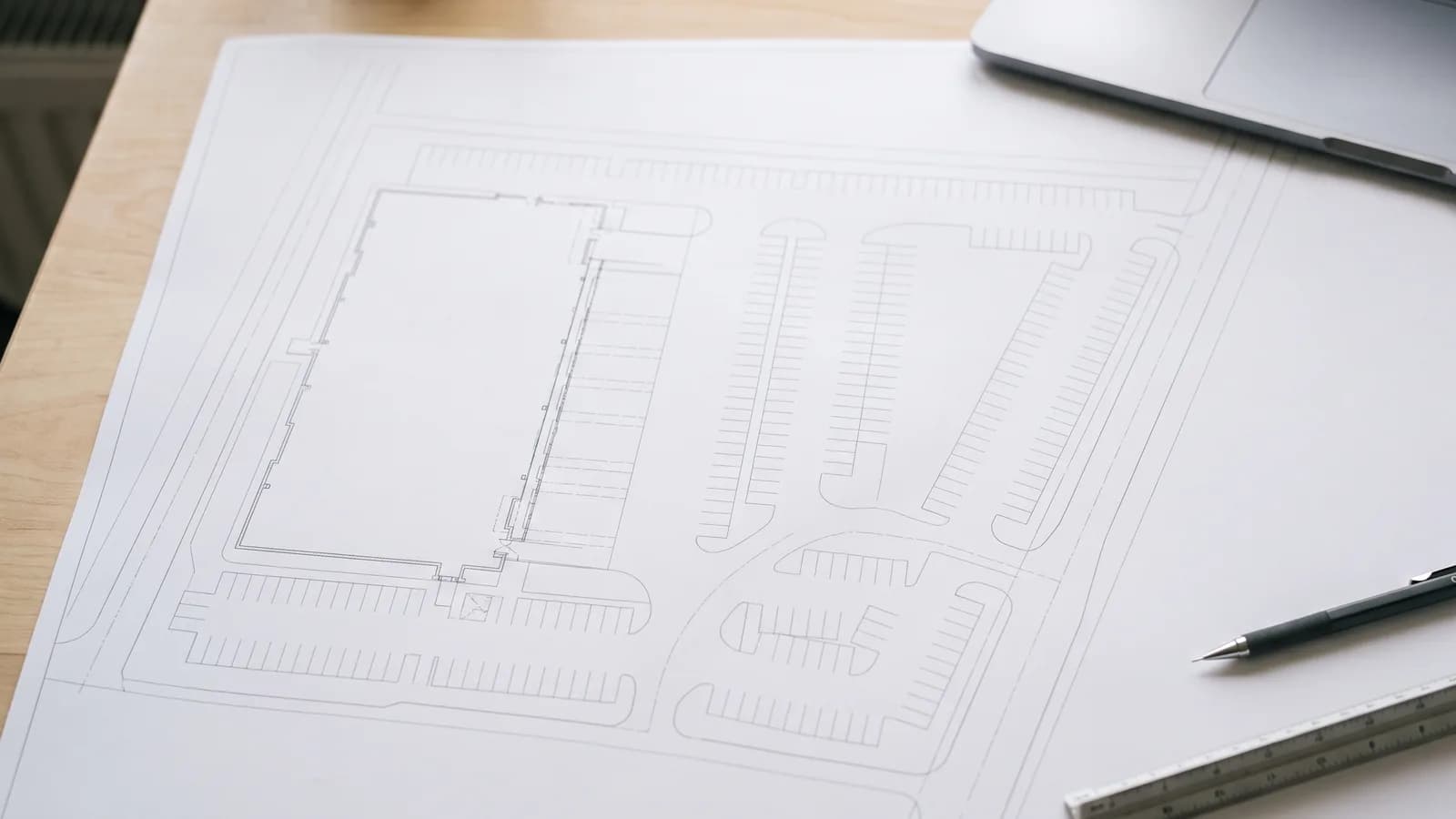
Der Schleppkurven-Check im Browser ist schnell, aber der Check ist nicht die Abgabe. Die Abgabe ist eine Zeichnung: das Manöver, die Hüllkurve und das Fahrzeug lagerichtig im Lageplan, den Ihr Büro ohnehin in CAD pflegt. Verlangt die Behörde einen Schleppkurvennachweis, ist genau dieses Blatt die Anlage zum Bauantrag. Genau dieser letzte Schritt ist eingebaut: PathSweeper exportiert jedes kalibrierte Projekt als DXF- oder DWG-Datei, und ein platzierbarer Referenzpunkt setzt den Export in AutoCAD, BricsCAD oder Allplan exakt an die richtige Stelle.
DXF-Export für jedes kalibrierte Projekt
Bisher gab es eine Lücke, über die Nutzer regelmäßig gestolpert sind: Kam der Lageplan als PDF oder Bild ins Tool, ließ sich die fertige Analyse nur als Bild exportieren. Für eine schnelle Abstimmung per E-Mail reicht das zwar aus, in CAD stößt man damit jedoch schnell an Grenzen: Der Objektfang funktioniert nicht, Maße lassen sich nicht direkt abgreifen und die Schleppkurve kann nicht als echte Geometrie in eine bestehende CAD-Zeichnung übernommen werden.
Diese Einschränkung ist weg. Jedes Projekt mit kalibriertem Maßstab exportiert eine DXF-Datei, unabhängig davon, wie der Plan hereinkam: PDF, JPG, PNG, Satellitenansicht oder CAD-Datei. Die Kalibrierung ist die eine Voraussetzung, denn die DXF wird in echten Millimetern geschrieben. Haben Sie den Plan an einer bekannten Strecke kalibriert, ist die exportierte Hüllkurve maßstabsgetreu: ein 2,55 m breiter Lkw misst mit dem CAD-Messwerkzeug exakt 2550 mm.
Eines enthält die DXF bewusst nicht: den Lageplan selbst. Sie erhalten die Analyse als saubere Vektor-Layer, gedacht für die Zeichnung, die Sie bereits haben, nicht als Rasterkopie des eigenen Plans. Womit sich die entscheidende Frage stellt: Wie kommt der Export an die richtige Stelle?
Der Referenzpunkt: den Export lagegenau absetzen
Vor dem Export platzieren Sie jetzt einen Referenzpunkt auf dem Plan. Wählen Sie eine Stelle, die Sie auch in Ihrer CAD-Zeichnung eindeutig wiederfinden: eine Gebäudeecke, einen Grenzstein, einen Achsenschnittpunkt. Zwei Dinge passieren:
- Die exportierte DXF wird so verschoben, dass dieser Punkt zum Ursprung (0,0) wird.
- Der Punkt wird auf einem eigenen Layer als rotes Fadenkreuz mit Kreis gezeichnet, beschriftet mit REFERENCE POINT (0,0), damit er in CAD sichtbar ist.
In Ihrer CAD-Anwendung fügen Sie die DXF ein, greifen die Zeichnung am Marker und schieben sie per Objektfang auf denselben bekannten Punkt. Kein Skalieren, kein Schätzen, kein Ausrichten eines Screenshots nach Augenmaß. Der Marker auf der Zeichenfläche ist eine Eins-zu-eins-Vorschau dessen, was in der Datei landet: Was Sie beim Platzieren sehen, bekommen Sie in CAD.
Was in der DXF-Datei steckt
Der Export ist in benannte Layer gegliedert, sodass Sie Teile der Analyse in CAD wie jede andere Referenz ein- und ausblenden können:
- PATHSWEEPER_SWEPT_AREA: die Hüllkurve, in der Farbe des jeweiligen Pfades
- PATHSWEEPER_PATH: die Mittellinie der Vorderachse in Grün
- PATHSWEEPER_VEHICLE: Fahrzeugkonturen mit Radstellungen an Start und Ende jedes Pfades
- PATHSWEEPER_NODES und PATHSWEEPER_LABELS: Segmentmarker und Fahrzeugnamen
- PATHSWEEPER_INFO: ein Datenblatt außerhalb des Zeichenbereichs mit Länge, Breite, Radstand, Überhängen und äußerem Wendekreis jedes verwendeten Fahrzeugs
- PATHSWEEPER_REFERENCE: der Referenzpunkt-Marker
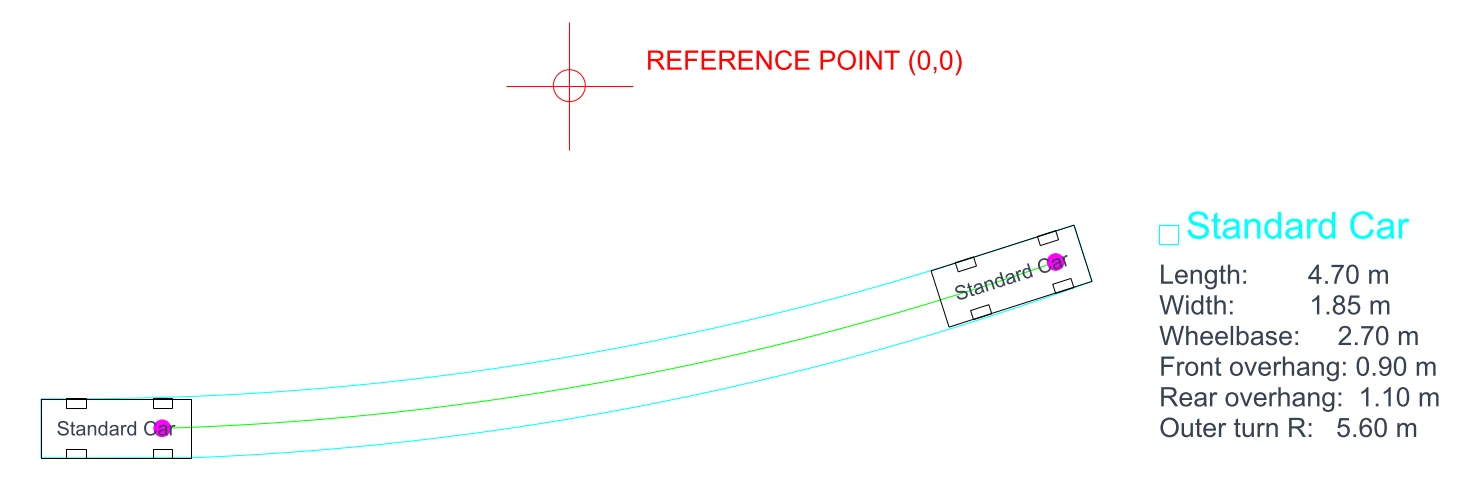
Direkt aus einer exportierten DXF-Datei gerendert, kein Screenshot der App: Hüllkurve, Mittellinie, Fahrzeugpositionen, Datenblatt und der Referenzpunkt-Marker am Ursprung (0,0).
Geschrieben wird im AutoCAD-2013-DXF-Format (AC1027), und die Datei besteht eine strikte DXF-Validierung. Sie öffnet sich damit in jeder Anwendung, die DXF liest, zum Beispiel AutoCAD, Civil 3D, BricsCAD, Allplan, QGIS oder LibreCAD.
DWG-Export
Wenn der Abgabestandard Ihres Büros DWG statt DXF verlangt, braucht es keinen Konvertierungs-Umweg: DWG ist ein eigenes Format im Export-Dialog. Sie wählen DWG, und dieselbe Geometrie, dieselben Layer und derselbe Referenzpunkt-Ursprung werden serverseitig konvertiert und als AutoCAD-2000-DWG (AC1015) heruntergeladen, eine Version, die jede aktuelle CAD-Anwendung liest. Am Arbeitsablauf ändert sich nichts; Exporte mit mehreren Pfaden kommen als ein ZIP mit DWG-Dateien an.
DXF bleibt die richtige Wahl, wenn Sie das offene Austauschformat wollen oder Werkzeuge wie QGIS bedienen; DWG ist für Büros, deren Abgabestandard schlicht DWG heißt. Beides ist Teil desselben Projekt Passes.
Vom PDF-Lageplan zur CAD-Zeichnung in fünf Schritten
- Öffnen Sie das kostenlose Tool im Browser und laden Sie Ihren Lageplan hoch. PDF und Bilder funktionieren direkt; DWG- und DXF-Pläne wandelt PathSweeper beim Upload automatisch um (Teil des Projekt Passes). Für die reine Dateikonvertierung gibt es zusätzlich den kostenlosen DWG-zu-DXF-Konverter.
- Kalibrieren Sie den Maßstab an einer bekannten Strecke, wie im Schleppkurven-Leitfaden beschrieben.
- Wählen Sie ein Bemessungsfahrzeug und fahren Sie das Manöver. Die Hüllkurve aktualisiert sich in Echtzeit.
- Platzieren Sie im Export-Dialog den Referenzpunkt auf einer Stelle, die Sie auch in Ihrer CAD-Zeichnung wiederfinden.
- Exportieren Sie die DXF- oder DWG-Datei, fügen Sie sie in CAD ein und fangen Sie den Marker auf den bekannten Punkt.
Ehrliche Grenzen
Ein paar Dinge, die man wissen sollte. Fahrzeugkonturen werden an Start und Ende jedes Pfades gezeichnet, nicht an jedem Zwischenschritt, damit die Datei als Zeichnung lesbar bleibt. Sattelzüge und Gelenkfahrzeuge exportieren wie jedes andere Fahrzeug. Und es ist eine Bezahlfunktion: Der DXF- und DWG-Export ist Teil des Projekt Passes, einmalig 39 € pro Projekt, während die Analyse selbst und der PNG/JPEG-Export kostenlos bleiben. Ein Abo gibt es nicht.
Fazit
Der Browser ist der richtige Ort, um zu prüfen, ob das Fahrzeug die Kurve schafft. CAD ist der richtige Ort für das Ergebnis. Mit dem DXF- und DWG-Export für jedes kalibrierte Projekt und einem Referenzpunkt, der das Einfügen exakt statt ungefähr macht, schließt PathSweeper jetzt den ganzen Kreis: das Manöver in Minuten prüfen und der CAD-Zeichnung anschließend echte Geometrie übergeben, im Maßstab, an der richtigen Stelle.